YouTubeを開くたびに、勝手に流れるショート動画にイライラしていませんか。
ついつい見てしまって時間を無駄にしたり、興味のない不快な動画が目に入ってきたりすると、せっかくの動画視聴が台無しになってしまいますよね。
「設定で消したはずなのにまた出てくる」「iPhoneのアプリで完全に非表示にする方法はないの?」と、多くのユーザーが悩んでいます。
実は、ショート動画を完全に消せるかどうかは、使っているデバイスや環境によって大きく異なるんです。
この記事では、PCやスマホ(iPhone/Android)それぞれの環境で、現時点で可能な「YouTubeショート動画を非表示にする方法」を徹底的に解説します。
簡単な設定で表示を減らす方法から、拡張機能やアプリを使った裏技まで、あなたの状況に合わせた解決策が必ず見つかるはずです。
ショート動画の誘惑やストレスから解放されて、本当に見たい動画だけを楽しめる快適な環境を取り戻しましょう。
- PCとスマホそれぞれでショート動画を非表示にする具体的な手順
- 「興味なし」設定の効果的な使い方と復活させないコツ
- 視聴履歴オフや広告ブロックアプリを使った裏技的な消し方
- ショート動画中毒を防ぐための最新の通知設定や制限機能
YouTubeショート動画を非表示にする手順【PC・スマホ】
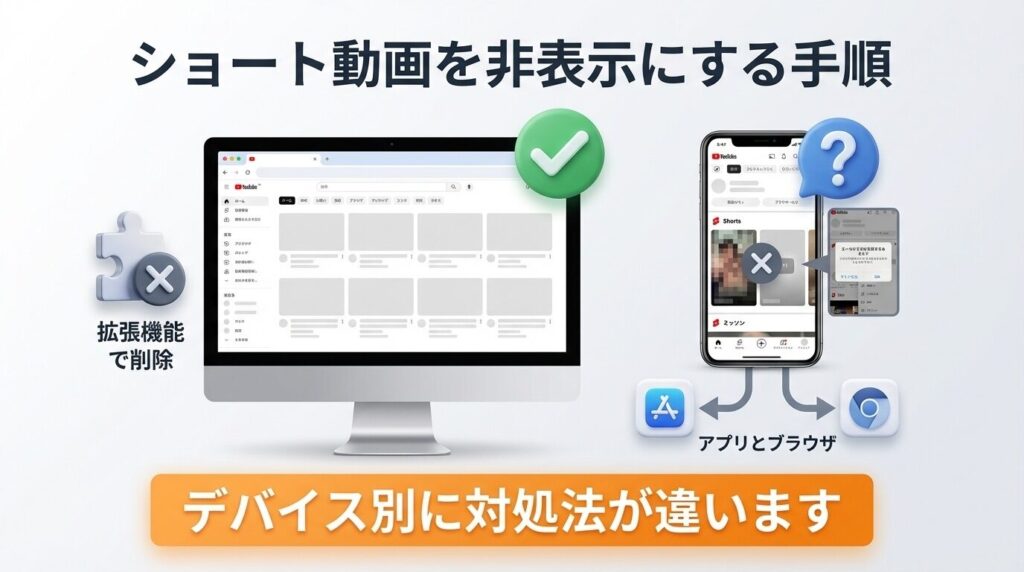
まずは、皆さんが一番知りたい「具体的な消し方」について解説していきますね。
ただ、最初に正直にお伝えしなければならない大切な事実があります。
お使いのデバイス(PCなのか、スマホアプリなのか)によって、「完全に消せるか」「減らすだけか」の結果が大きく変わってしまうんです。
ここでは、それぞれの環境における最適な対処法を包み隠さずご紹介します。
お使いのデバイス(PCなのか、スマホアプリなのか)によって、「完全に消せるか」「減らすだけか」の結果が大きく変わってしまうんです。
結論:完全な非表示はPCブラウザ版のみ可能
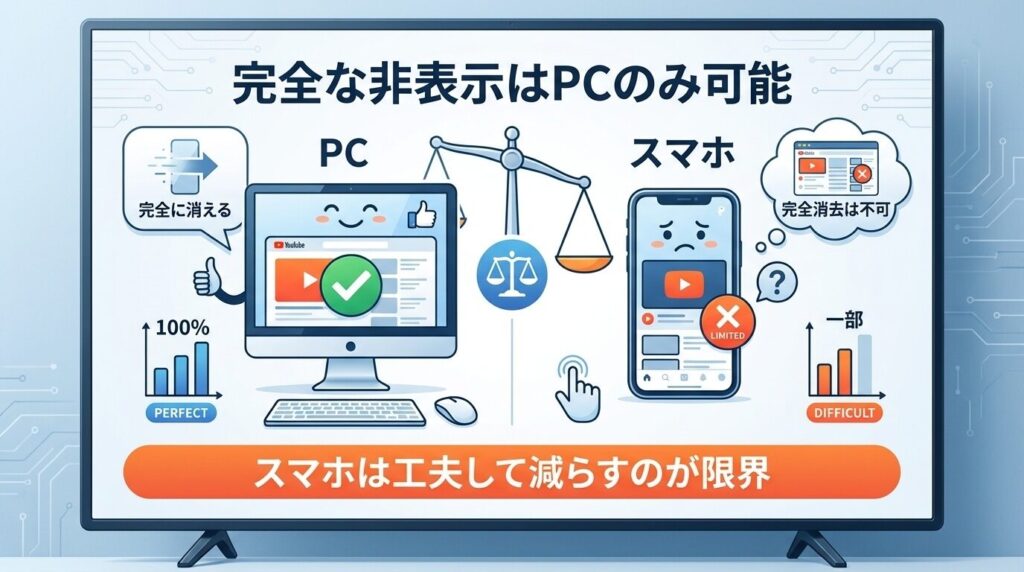
最初に結論をお伝えしてしまうと、YouTubeのショート動画を「完全に、永久に、一切表示させない」ように設定できるのは、今のところPCのブラウザ版で拡張機能を使った場合のみとなります。
非常に残念な事実ですが、2026年1月現在、iPhoneやAndroidの「YouTube公式アプリ」には、ショート動画の棚(セクション)を完全に削除する機能は実装されていません。
Googleの公式ヘルプページを確認しても、「興味なし」を選択して表示を減らす方法は案内されていますが、「ショート動画機能そのものを無効化する」というオプションについては一切言及されていないのが現状です。
「じゃあスマホユーザーはどうすればいいの?」とがっかりされた方もいるかもしれませんが、諦めるのはまだ早いです。
完全削除はできなくても、「目に入らないようにする」「不快な動画を減らす」ための有効な手段はいくつか残されています。
ここからは、PCでの完全削除方法と、スマホユーザーができる最大限の対抗策を具体的に見ていきましょう。
PC版で拡張機能を使いショート動画を完全に消す
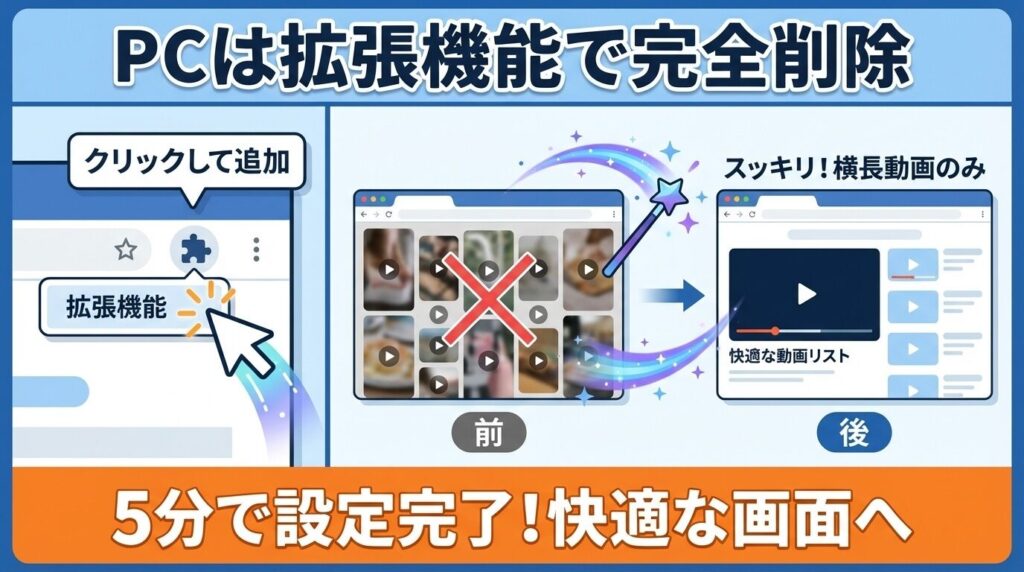
PCでYouTubeを視聴している方は非常に幸運です。
ChromeやFirefoxなどのブラウザに「拡張機能」を追加するだけで、魔法のようにショート動画の枠を消し去ることが可能です。
作業は5分もあれば完了しますので、ぜひ試してみてください。
拡張機能は、ウェブページの見た目(HTML)を自動的に書き換えて、指定した要素を隠してくれるツールです。
特におすすめなのが、高評価を得ている以下の拡張機能です。
| 拡張機能名 | 特徴 | おすすめ度 |
|---|---|---|
| Unhook | ショートだけでなく、おすすめ動画やコメント欄も一括で非表示にできる最強ツール。 | ★★★★★ |
| Hide YouTube Shorts | ショート動画の棚だけをシンプルに消してくれる。設定も簡単。 | ★★★★☆ |
ここでは、最も多機能で信頼性の高い「Unhook」を例に手順を解説します。
「Chrome ウェブストア」にアクセスします。
画面右上の「Chromeに追加」ボタンをクリックします。
確認画面が出るので「拡張機能を追加」を選択します。
これだけで完了です!YouTubeのホーム画面に戻って再読み込み(F5キー)をすると、ショート動画の棚がきれいに消えているはずです。
拡張機能によっては、初期設定でショート動画以外も非表示になっている場合があるため注意が必要です。
Unhookは初期設定で「おすすめ動画」なども非表示になっている場合があります。
スマホアプリで「興味なし」を選択し一時的に消す
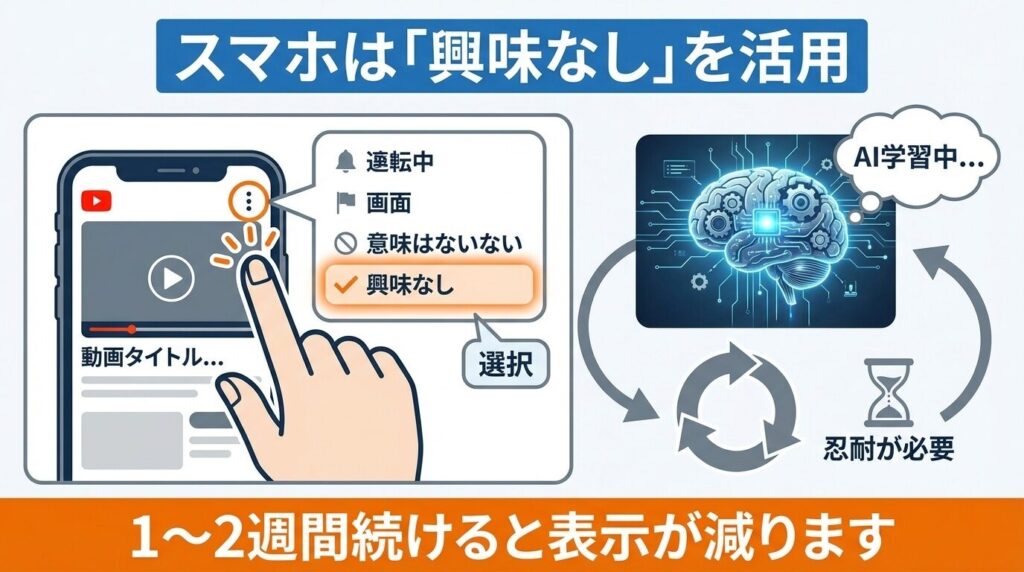
次に、最もユーザーが多いスマホアプリ(iPhone/Android)での対策です。
先ほどお伝えした通り完全削除はできませんが、公式機能である「興味なし」を根気よく使うことで、表示頻度を劇的に減らすことは可能です。
YouTubeのAIに対して「私はショート動画が好きではありません」と教育していくイメージですね。
ホーム画面にショート動画の棚(横一列に並んでいる場所)が出てきたら、以下の操作を行います。
ショート動画の右上にある「︙(3点リーダー)」をタップします。
メニューの中から「興味なし」を選択します。
動画がグレーアウトして消えます。
これだけだと1つ消えるだけですが、ここからが重要です。
表示されているショート動画すべてに対して、この操作を行ってください。
Yahoo!知恵袋などでも「何度やってもまた出てくる!」「全然効果がない」という悲鳴のような相談がよく見られます。
実は、YouTubeのAI(アルゴリズム)は非常に学習熱心で、「数回拒否されたくらいでは諦めない」ように設計されています。
1回や2回「興味なし」を押したくらいでは、「たまたまこの動画が嫌いだっただけで、他のショートなら見るはずだ」と判断されてしまうのです。
効果を実感するには、1週間〜2週間程度、出てくるたびにすべての動画に「興味なし」を押し続ける必要があります。
かなり手間がかかりますが、これを続けるとAIがようやく「このユーザーは本当にショート動画機能そのものが嫌いなんだな」と学習し、ある日突然、ホーム画面からショート動画の棚が表示されにくくなります。
せっかく学習させても、うっかりショート動画を再生して最後まで見てしまうと、AIの学習が「やっぱり見るじゃん!」とリセットされてしまい、また大量に表示されることがあります。
参考リンク:(出典:YouTube ヘルプ『おすすめと検索結果を管理する』)
スマホのブラウザ版YouTubeを利用して表示を避ける
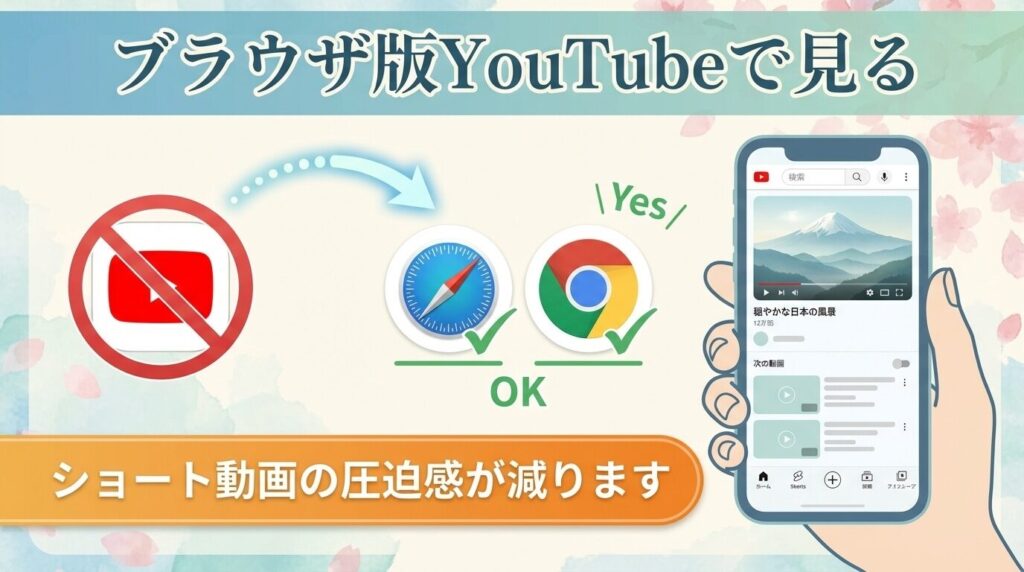
「いちいち『興味なし』を押すのは面倒くさい!」という方には、アプリを使わずに「ブラウザ版YouTube」を見る方法がおすすめです。
Safari(iPhone)やChrome(Android)などのブラウザアプリを使って、WebサイトとしてのYouTubeにアクセスする方法ですね。
実は、アプリ版とブラウザ版では、YouTube側の「ショート動画推し」の強さが違います。
アプリ版は起動直後にショート動画が自動再生されたり、専用タブが大きく表示されたりとアピールが強いですが、ブラウザ版は比較的静かな環境です。
ショート動画の棚自体は表示されますが、画面占有率が低かったり、自動で次々に再生される機能が弱かったりと、ストレスが少ない設計になっています。
スマホのブラウザ(Safariなど)を開きます。
検索窓で「YouTube」と検索し、サイトにアクセスします。
(アプリが勝手に開いてしまう場合)検索結果のYouTubeリンクを長押しして、「新規タブで開く」を選択してください。
ログインすれば、いつもの登録チャンネルなどもそのまま見ることができます。
海外の掲示板Redditなどでは、「YouTubeアプリを削除して、完全にブラウザ視聴に切り替えた」というユーザーも増えています。
アプリに比べると少し動作が重かったり、通知が来にくかったりするデメリットはありますが、「ショート動画の無限スクロール地獄から抜け出す」という意味では非常に強力な方法ですよ。
以前あった「×ボタンで30日間非表示」の現状
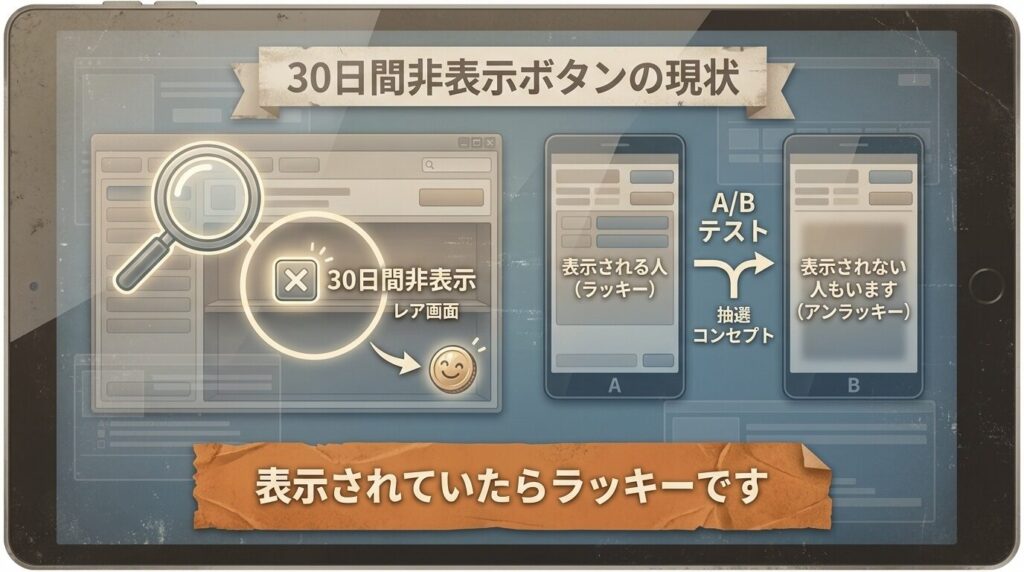
以前は、ショート動画の棚の右上に「×」ボタンがあり、それを押すだけで「30日間一時的に非表示にする」という便利な機能がありました。
「あのボタンはどこに行ったの?」と探している方も多いのではないでしょうか。
結論から言うと、この機能は現在、アカウントやアプリのバージョンによって「出る人」と「出ない人」が分かれています。
YouTubeは頻繁にインターフェースのテスト(A/Bテスト)を行っているため、以前はあった機能が予告なく消えたり、場所が変わったりすることがよくあるのです。
もしあなたの画面に、ショート動画の棚(セクション)自体の右上に「×」ボタンや「︙」メニューがあり、そこに「非表示」という項目があればラッキーです。
それを押せば、約30日間はホーム画面からショート動画の棚がごっそり消えます。
ただし、これはあくまで「30日間の一時しのぎ」です。
期限が切れると自動的に復活しますので、その時はまた同じ操作をする必要があります。
「ボタンが見当たらない!」という方は、残念ながら現在その機能が対象外になっている可能性が高いため、先ほど紹介した「興味なし」連打かブラウザ版の利用を検討してください。
YouTubeショート動画を非表示にできない時の対策と注意
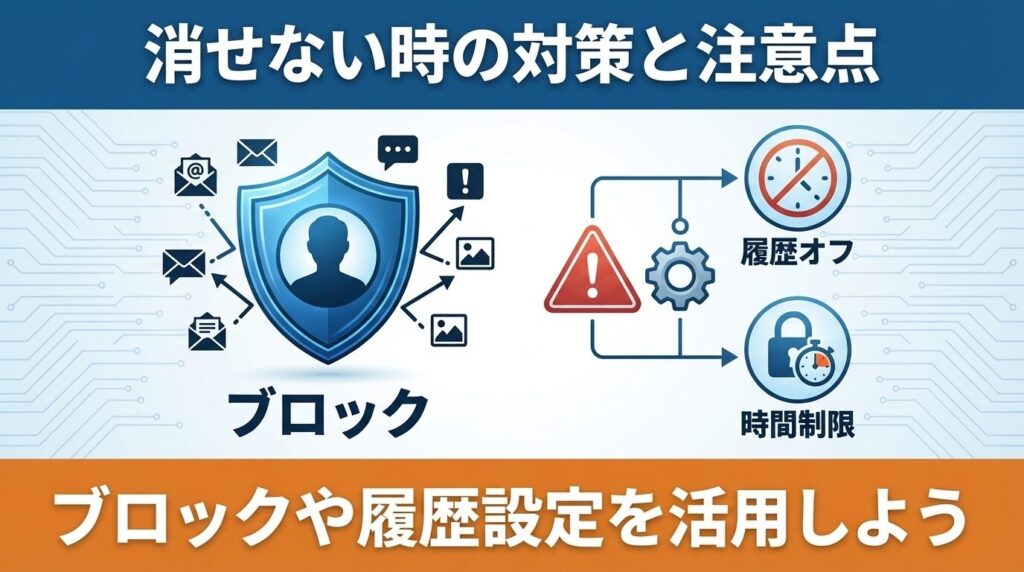
ここまで紹介した方法でも「どうしても消えない」「もっと徹底的にやりたい」という方や、「逆に不便になってしまった」という方に向けて、さらに踏み込んだ対策と注意点を解説します。
ここからは少し上級者向けの内容や、強力な副作用を伴う設定も含まれますので、ご自身の利用スタイルに合わせて慎重に選んでくださいね。
特定の不快なチャンネルや動画だけをブロックする
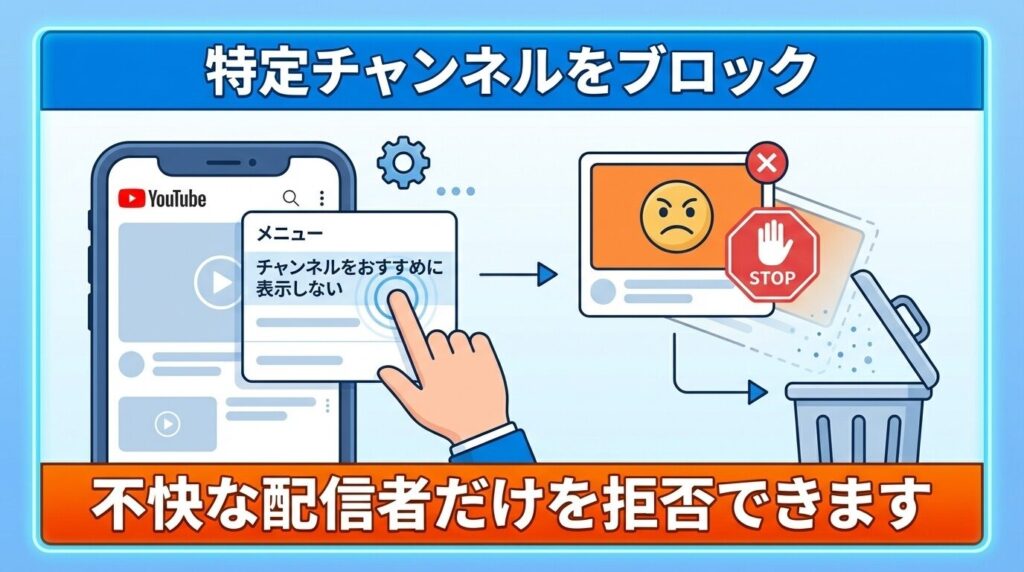
「ショート動画機能自体は嫌いじゃないけど、特定の不快なチャンネルが流れてくるのが耐えられない」というケースもありますよね。
過激なサムネイルや、興味のないダンス動画などがこれに当たります。
この場合は、機能全体を消すのではなく、ピンポイントでブロックするのが正解です。
不快な動画の右下または右上にある「︙(3点リーダー)」をタップします。
「チャンネルをおすすめに表示しない」を選択します。
これを行うと、そのチャンネルの動画(ショートも長尺も含む)があなたのおすすめフィードに一切表示されなくなります。
単に「興味なし」を選ぶよりも強力な拒絶の意思表示になるため、特定の配信者を見たくない場合はこちらを活用しましょう。
PCであれば「Channel Blocker」などの拡張機能を使うことで、特定のキーワードやチャンネル名を指定して、視界から完全に消去することも可能です。
視聴履歴をオフにしてレコメンド機能を停止させる
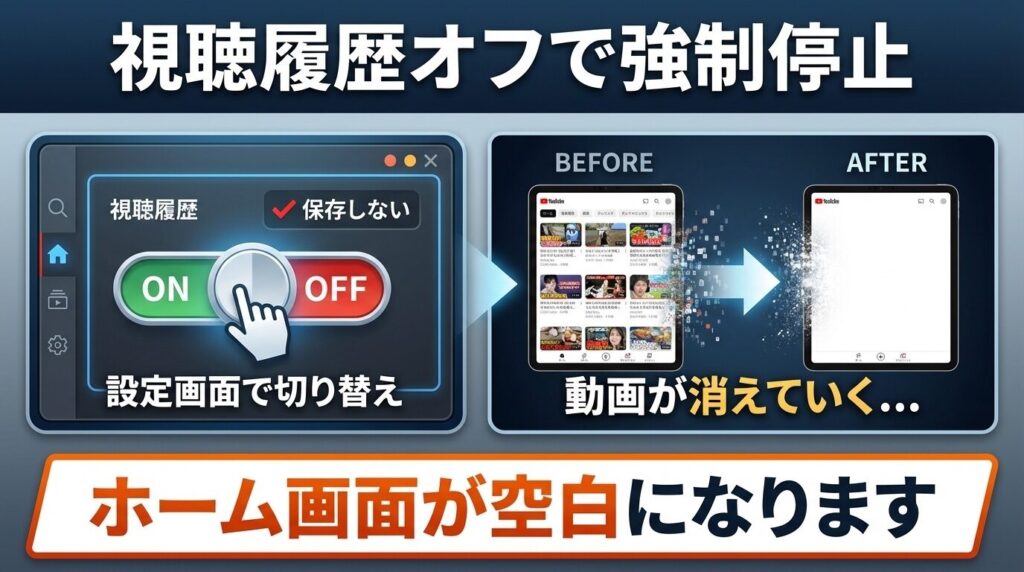
これは「劇薬」とも言える強力な方法です。
YouTubeの「視聴履歴」をオフにすると、AIがあなたの好みを学習できなくなるため、結果としておすすめ機能(レコメンド)が機能停止します。
これにより、ホーム画面がほぼ空白になり、ショート動画の棚も表示されなくなるという裏技です。
YouTubeアプリの「マイページ(右下のアイコン)」→「設定(歯車マーク)」を開きます。
「すべての履歴を管理」を選択します。
「履歴を保存しない」の設定に変更し、これまでの履歴も削除します。
実際にこれを試したユーザーからは、「ホーム画面からショート動画が消え失せた!」という喜びの声が上がっています。
YouTubeを開いても真っ白な画面が出るだけなので、「ダラダラ見」を強制的にやめたい方には最強の方法と言えるでしょう。
これにより、ホーム画面がほぼ空白になり、ショート動画の棚も表示されなくなるという裏技です。
参考リンク:(出典:YouTube ヘルプ『再生履歴の表示、削除、オン / オフの切り替え』)
重要:履歴オフ設定のデメリットと副作用
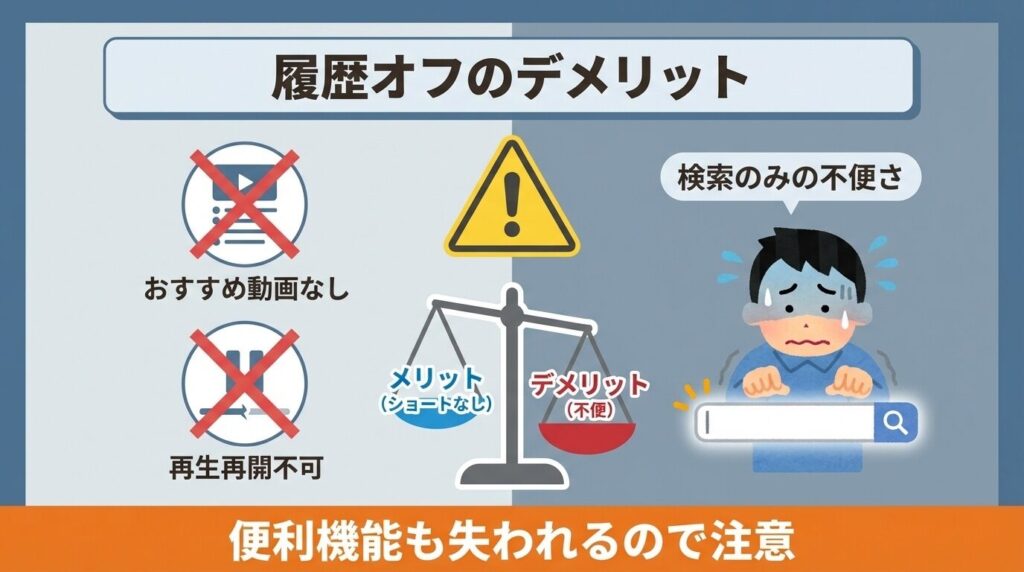
ただし、視聴履歴をオフにすることには大きな代償(デメリット)があります。
実行する前に、以下の点を必ず理解しておいてください。
- おすすめ動画が出なくなる:好きなチャンネルの新しい動画や、興味がありそうな動画の提案が一切なくなります。
- 続きから再生ができない:長尺動画を途中で止めても、どこまで見たか記録されません。
- 再検索の手間:以前見た動画を「履歴」から探すことができなくなります。
- ミックスリストの消失:自動生成される音楽ミックスなども使えなくなります。
つまり、YouTubeが「あなたに合わせた便利なテレビ」から「自分で検索しないと何も映らないただの検索窓」に変わるようなものです。
「それでもいいからショート動画を消したい!」という強い意志がある場合のみ、この設定を行ってください。
広告ブロックアプリの要素非表示機能で消す裏技
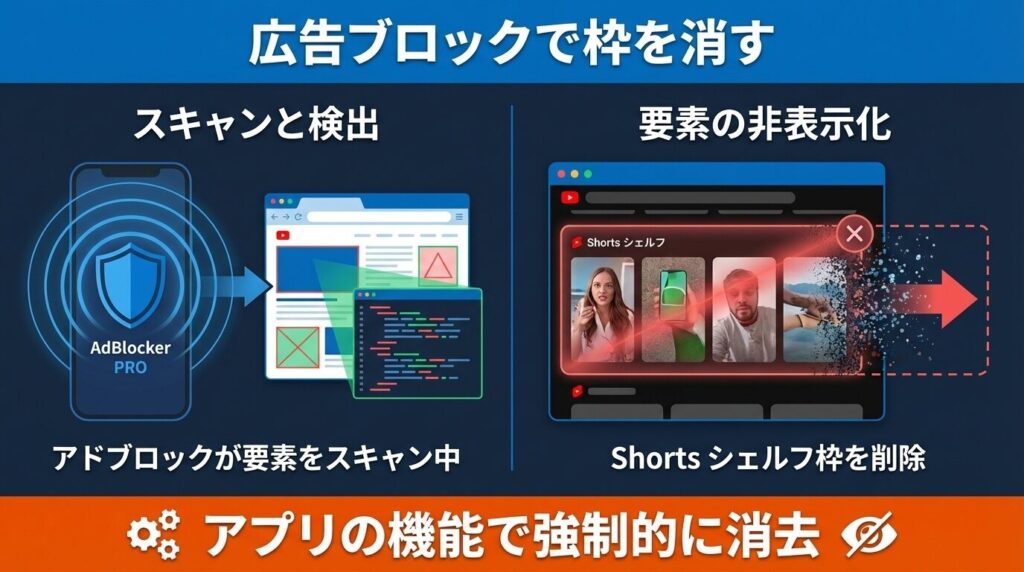
「スマホアプリで消したいけど、履歴オフは嫌だ」というワガママな要望に応える最終手段として、「広告ブロックアプリ」の高度な機能を使う方法があります。
これは少し技術的な知識が必要な上級者向けの方法ですが、効果は絶大です。
例えば、有名な広告ブロックツールであるAdGuardなどには、「要素をブロックする機能」が備わっています。
これを使って、YouTubeのブラウザ版(Safariなど)で表示されるショート動画の枠(HTML要素)を指定して、強制的に非表示にするのです。
AdGuardの有料版アプリなどを使用し、Safariの拡張機能として動作させます。
そして、YouTube上のショート動画が表示されるエリア(`ytd-reel-shelf-renderer` などの要素)をブロック対象としてルールに追加します。
すると、広告を消すのと同じ原理で、ショート動画の枠だけをきれいに消し去ることができます。
技術的に難しい設定をせずとも、インストールするだけで高精度にブロックしてくれるAdGuardのようなアプリを導入するのが、セキュリティ面でも安心で、かつ最も手っ取り早い解決策と言えるかもしれません。
ショート動画中毒を防ぐための通知設定と制限
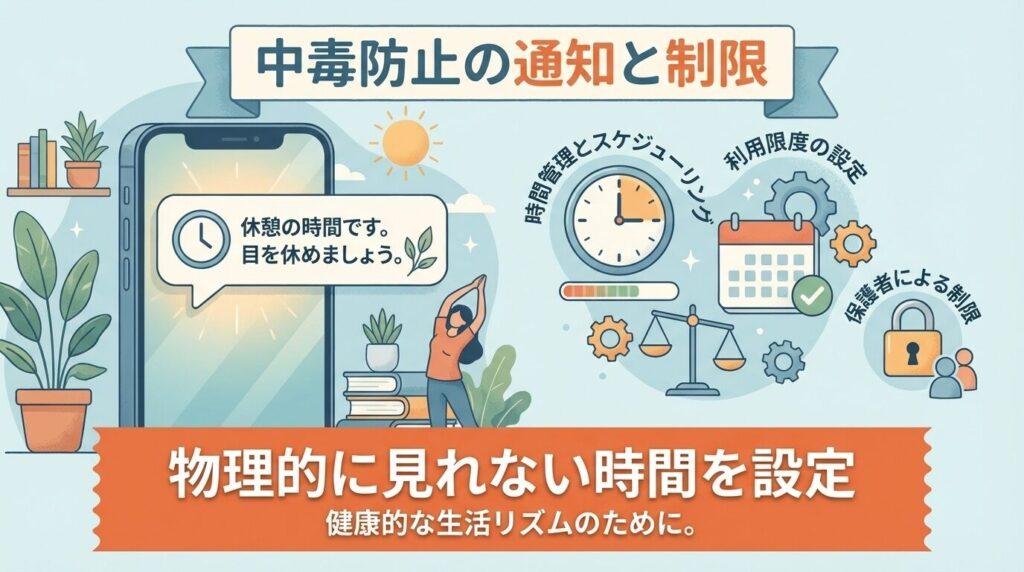
そもそも、私たちがショート動画を消したいと思う根本的な理由は「中毒性」にあります。
気づけば1時間経っていた…という事態を防ぐために、物理的に消すだけでなく、YouTube側の制限機能やOSの機能も活用しましょう。
2026年に入り、YouTubeやGoogleは保護者向けに「ショート動画の視聴時間制限機能」を強化しています。
もしお子さんのスマホ中毒が心配な場合は、Google ファミリー リンクアプリから「ショート動画の視聴のみをブロック」したり、1日15分までに制限したりすることが可能です。
大人の自分のための対策としては、以下の設定がおすすめです。
- 休憩のリマインダー:YouTubeの設定→一般→「休憩をリマインドする」をオン。15分ごとに通知が来るようにすれば、ハッと我に返ることができます。
- スクリーンタイム(iPhone):設定アプリから「スクリーンタイム」→「アプリ使用時間の制限」でYouTubeアプリの1日の使用時間を制限します。
参考:(出典:Apple サポート『iPhoneとiPadでスクリーンタイムを使う』)
よくある質問:YouTubeショート動画の非表示Q&A
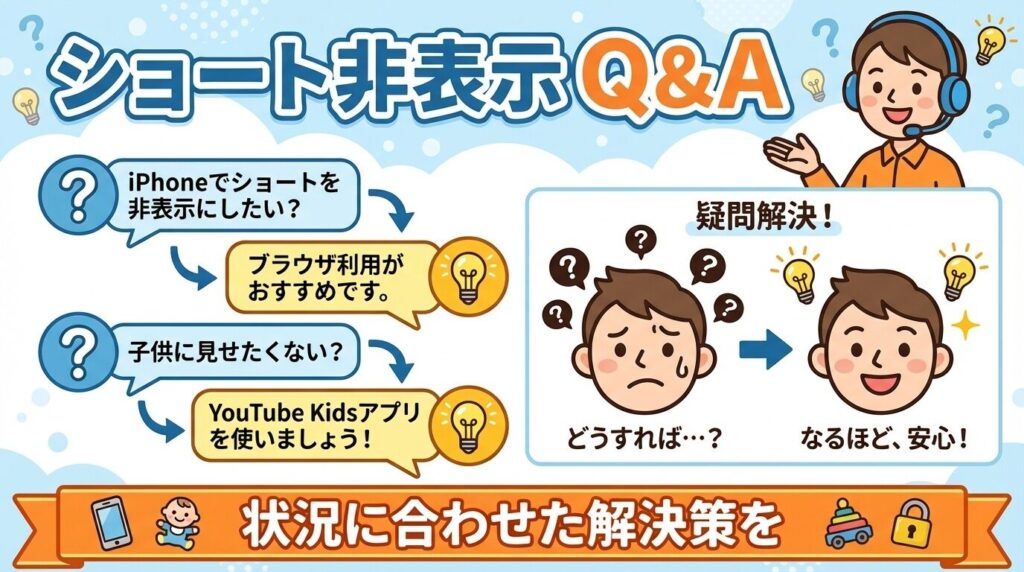
最後に、ショート動画の非表示に関してよく寄せられる質問をまとめました。
- iPhoneアプリでショート動画を完全に消す方法はありますか?
-
2026年現在、公式アプリ単体では完全に消す方法はありません。
「興味なし」を連打して減らすか、視聴履歴をオフにするのが限界です。完全に消したい場合は、Safariなどのブラウザ経由でYouTubeを見ることを強くおすすめします。 - 勝手に流れてくるショート動画を止める設定は?
-
ホーム画面での自動再生は止められます。
設定メニューから「全般」→「フィードでの再生」をオフにしてください。これで、スクロール中に勝手に動画が動き出すのを防げます。ただし、ショート動画の枠自体を消す設定ではありません。 - 子供に有害なショート動画を見せない方法は?
-
「YouTube Kids」アプリの利用が最も安全です。
通常のYouTubeアプリでは制限付きモードを使っても抜け穴があります。YouTube Kidsならショート動画も子供向けに厳選されたものしか出ませんし、Google ファミリー リンクを使えば、通常のYouTubeアプリでのショート視聴時間を「0分」に設定することも可能です。 - 拡張機能を入れるとYouTubeのアカウント停止になりますか?
-
アカウント停止の報告は今のところありません。
広告ブロックに関してはYouTube側も対策を強化していますが、「表示要素を変える」だけの拡張機能でアカウントBAN(停止)されたという事例は確認されていません。ただし、怪しい拡張機能を入れるとウイルス感染のリスクがあるので、Chromeウェブストアなどの公式ストアからUnhookのような評価の高いものを選ぶようにしましょう。
まとめ:YouTubeショート動画非表示の設定ポイント
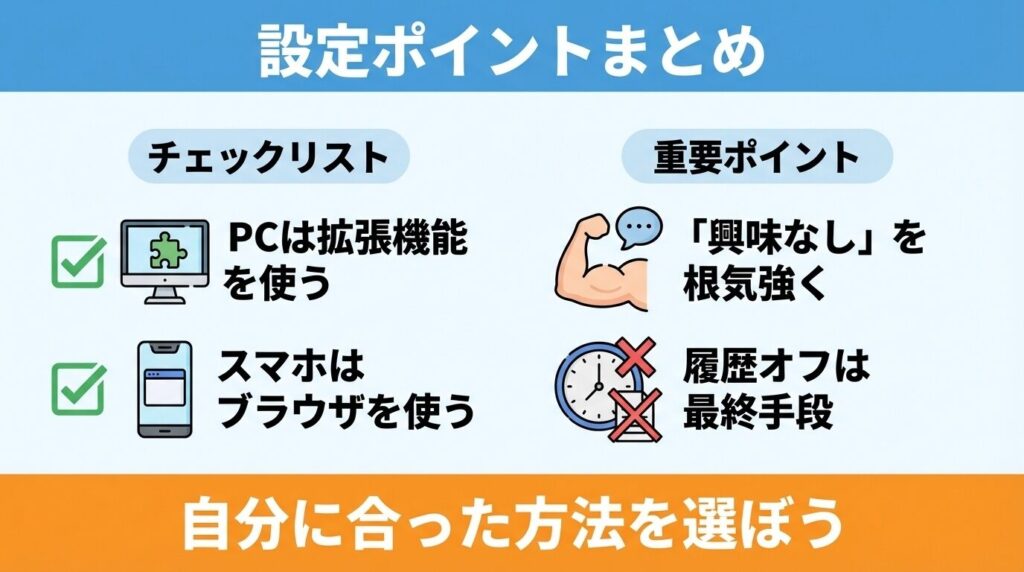
YouTubeショート動画を非表示にする方法について解説してきました。
最後に重要なポイントを整理しましょう。
- 完全非表示はPCだけ:拡張機能「Unhook」などを使えば5分で快適な環境が作れます。
- スマホは「ブラウザ版」が最強:アプリでの完全削除は無理なので、SafariやChrome経由で見ましょう。
- 「興味なし」は根気が命:AIに学習させるには、1〜2週間毎日押し続ける必要があります。
- 履歴オフは最終手段:おすすめ機能が全て死んでしまうので、デメリットを理解した上で使いましょう。
ショート動画は便利な反面、時間泥棒でもあります。
ご自身のライフスタイルに合わせて、「拡張機能で完全に消す」のか、「アプリで上手く付き合っていく」のかを選んでみてくださいね。
この記事が、あなたの快適な動画ライフの一助になれば幸いです。