
YouTubeへの動画投稿、お疲れ様です。「編集がやっと終わった!」と達成感に浸りながらアップロードボタンを押したのに、いつまで経っても終わらない、あるいは途中で止まってしまうと本当に焦りますよね。「このまま待つべきなの?」「もしかしてデータが壊れた?」と不安で画面から目が離せなくなってしまう気持ち、痛いほどよくわかります。
特に最近は高画質な4K動画やiPhoneからの投稿も増えているため、昔よりもアップロードや処理にかかる時間が長くなりやすく、トラブルの原因も複雑になっています。「処理中 99%」から何時間も動かないと、スケジュールの崩壊や努力が無駄になる恐怖すら感じてしまうかもしれません。でも、安心してください。その現象には必ず明確な原因があり、適切な対処法が存在します。
この記事では、現在進行形でアップロードが進まないトラブルに直面しているあなたに向けて、今すぐ確認すべき原因の切り分け方と、具体的な解決策をわかりやすく解説します。また、次回からはサクサク数分で終わらせるための最適な書き出し設定や、プロも実践している環境づくりまで網羅しました。焦る気持ちを一度落ち着けて、一つずつ確認していきましょう。
- 「アップロード中」と「処理中」の違いからわかる正しい対処法
- 99%で止まってしまう本当の原因と損切りのタイミング
- iPhoneやスマホアプリで投稿する際に気をつけるべき設定
- 次回から爆速で投稿するための推奨ビットレートとPC設定
YouTubeアップロードが進まない・止まる原因を特定し解決する

動画のアップロードが進まないといっても、実はその原因は「あなたのネット回線」にある場合と、「YouTube側の処理」にある場合の2パターンに大きく分かれます。ここを間違えて対処してしまうと、ルーターを再起動したりパソコンを買い替えたりしても、全く解決しないまま無駄な時間を過ごすことになりかねません。
まずは画面の表示をよく見て、現在どのような状況で止まっているのかを冷静に特定していきましょう。それぞれの状況に合わせた解決策を詳しく解説していきます。
【結論】アップロード中か処理中かで対処法が違う
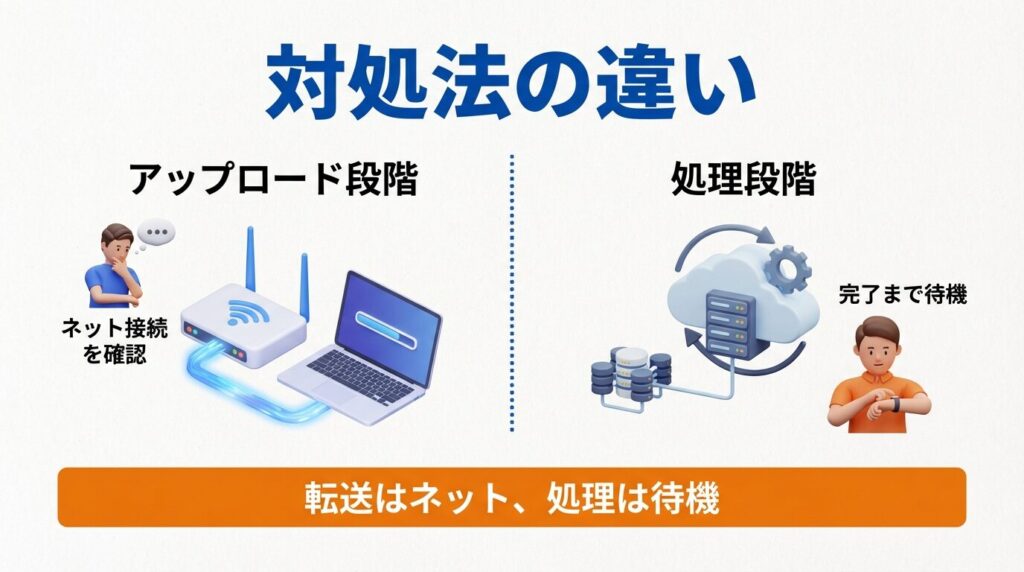
まず最初に確認していただきたいのが、YouTube Studioの画面下部、またはアップロードウィンドウに表示されているステータスバーの状態です。「進まない」と感じている時、具体的にどのようなメッセージが表示されていますか?
YouTubeへの動画投稿プロセスは、技術的に大きく分けて「①アップロード(転送)」と「②エンコード(処理)」という2つのフェーズで行われています。どちらの段階で止まっているかによって、やるべき対策は180度異なります。ここを混同していると解決までの道のりが遠のいてしまいますので、しっかりと区別しておきましょう。
状況別の原因と対策まとめ
- 青いバーが進まない / 「アップロード中 ○%」で止まる
これは「転送段階」です。あなたのPCやスマホにある動画データが、インターネット回線を通ってYouTubeのサーバーへ送られている最中です。
原因は「インターネット回線(上り速度)」や「Wi-Fiの不安定さ」にあります。 - 「処理中 ○%」 / 「SD/HD版を処理しています」で止まる
これは「変換段階」です。データの転送はすでに完了しており、YouTube側の巨大なコンピューターが、世界中のデバイスで再生できる形式に動画を変換(エンコード)しています。
原因は「高画質・高フレームレート(4K/60fps)」や「コーデック(H.265など)」によるYouTube側の負荷です。
もし画面に「アップロード中」と表示されているなら、あなたの手元にあるWi-Fiルーターの再起動や、電波の良い場所への移動が劇的な効果を発揮する可能性があります。回線が詰まっているだけなので、物理的な環境改善で解決できることが多いのです。
一方で、「処理中」で止まっているなら、こちらのネット環境をいじっても意味がありません。すでにデータはYouTubeの手元にあり、向こうのサーバーが頑張って計算している最中だからです。この場合、私たちができることは基本的に「待つ」ことだけになりますが、どれくらい待つべきかの目安を知ることで不安を解消できます。
この「転送」と「処理」の違いを理解しておくだけで、「ネットが遅いせいかも?」と無意味にルーターをいじったり、契約プランを見直そうとしたりする時間とお金の浪費を防げます。まずはご自身の画面を見て、どちらのフェーズにいるのかを確認してくださいね。
青いバーが止まる?ネット回線「上り」速度の壁
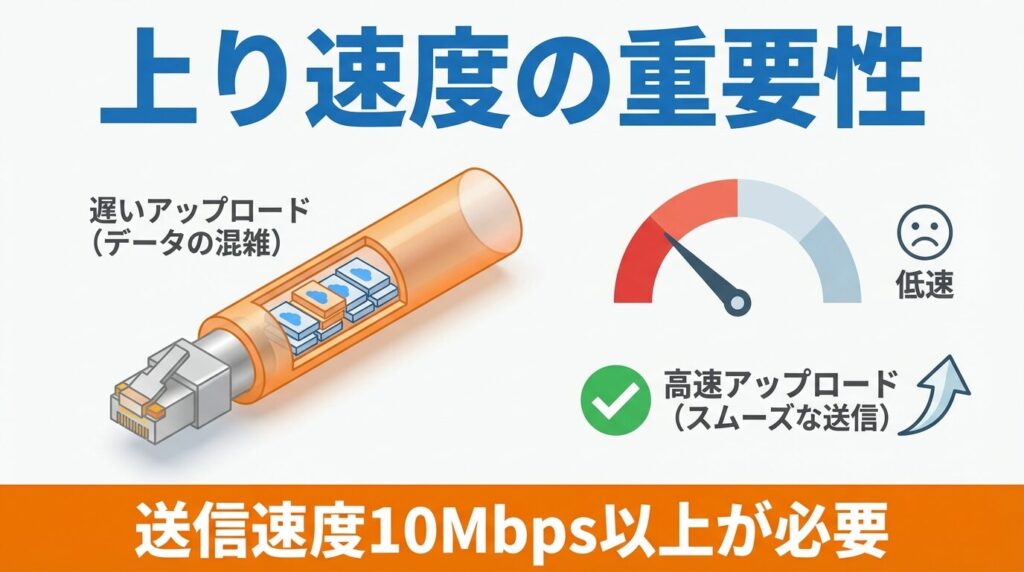
画面のステータスバーが「アップロード中」のまま動かない、あるいは残り時間が「2時間」「5時間」と異常に長く表示される場合、原因のほとんどはインターネット回線の「上り(アップロード)速度」にあります。
普段、YouTubeで動画を見たりWebサイトを閲覧したりする時は「下り(ダウンロード)速度」が重要ですが、動画投稿者(クリエイター)にとって命綱となるのは、データを送信する「上り速度」です。いくら高画質な4K動画視聴がサクサクできる高速回線でも、上り速度が遅ければ、動画の送信には膨大な時間がかかってしまいます。特に、マンションタイプの無料Wi-Fiやケーブルテレビ回線の一部では、「下りは速いが上りは極端に遅い」という仕様のプランも珍しくありません。
必要な上り速度の目安
- SNSへの画像投稿:3Mbps以上
- フルHD(1080p)動画の投稿:10Mbps以上
- 4K動画の投稿やライブ配信:30Mbps以上
(出典:NUROモバイル『スマホの速度測定!スピードテストツール7選も紹介』)
一度、Google検索で「インターネット速度テスト」と検索し、スピードテストを実行してみてください。もしテスト結果の「アップロード速度(送信速度)」が10Mbpsを下回っている場合、数GBある動画ファイルを送るのには適していない環境と言えます。例えば、5GBの動画データをアップロードする場合、上り10Mbpsだと理論値でも1時間以上かかりますが、実際の回線状況ではさらに時間がかかることが一般的です。
特に、夜間(20時〜24時)のゴールデンタイムは、地域全体のインターネット利用者が増えるため、回線速度がガクンと落ちることがあります。「昼間は速いのに夜だけアップロードが進まない」という現象は、このトラフィック混雑が主な原因です。
Wi-Fiは電子レンジやBluetooth機器などの電波干渉を受けやすく、速度が安定しません。LANケーブルでPCとルーターを直接繋ぐのが最も確実かつ即効性のある解決策です。
同じWi-Fiに接続している家族が動画を見ていたり、スマホがバックグラウンドでiCloudなどの写真同期を行っていたりすると、限られた帯域を奪い合うことになります。アップロード中は他の機器のWi-Fiを一時的にオフにしてもらいましょう。
これが最も効果的かもしれません。多くの人がネットを使う夜間を避け、早朝や昼間にアップロードすると、同じ回線とは思えないほどスムーズに進むことがあります。
「6GBの動画を送るのに時間がかかりすぎる」といった悩みは、Redditなどの海外フォーラムでも頻繁に見かけますが、その多くはファイルサイズに対して回線の上り速度が追いついていないことが原因です。PCの故障を疑う前に、まずはご自身の「上り速度」を正確に把握することから始めましょう。
「処理中99%」から動かない正体は高画質処理とH.265

「アップロードは終わったのに、『処理中 99%』のまま数時間動かない…」「バグって止まったんじゃないか?」
これはYouTube投稿における“あるある”トラブルの代表格ですが、精神的に一番辛い状況ですよね。Yahoo!知恵袋やSNSでも、この現象に関する悲鳴にも似た質問が数多く寄せられています。
この現象の正体は、多くの場合「YouTube側でのエンコード(変換)処理の詰まり」です。YouTubeは、アップロードされた1つの動画ファイルから、スマホ用(360p)、PC用(1080p)、テレビ用(4K)など、複数の解像度パターンを自動で生成します。この処理は「SD画質」→「HD画質」→「4K画質」の順で行われます。
つまり、99%で止まっているように見えるのは、最後の最も重い処理である「高解像度(4K)への変換」を行っている最中である可能性が高いのです。特に以下の条件に当てはまる場合、処理時間は劇的に長くなります。
処理時間が長引く要因
- 4K(2160p)や60fpsの高画質動画:情報量が多いため、計算処理に時間がかかります。
- H.265(HEVC)コーデックの使用:iPhoneの標準カメラ設定などで採用されている形式。高画質で容量が軽いのがメリットですが、圧縮率が高すぎるため、YouTubeのサーバー側で変換する際の計算負荷が非常に高くなります。
- 動きの激しい映像やエフェクト多用の編集:画面全体のピクセルが頻繁に変化する映像(アクションゲームやスポーツなど)は、静止画中心の動画よりもエンコードに時間を要します。
YouTube公式のヘルプにも記載がありますが、高解像度の動画処理には時間がかかります。従来の「H.264」形式に比べて、新しい「H.265 (HEVC)」形式でアップロードした場合、処理時間が数倍かかることも珍しくありません。「24時間待ってやっと4K処理が終わった」という報告もあるほどです。
ですので、もし「処理中 99%」で止まっていても、それはPCのフリーズや通信エラーではありません。YouTube側の巨大なサーバーが、あなたの高画質動画を世界中に配信するために必死に計算している最中です。動画データが4Kで長尺(30分以上など)の場合は、焦って削除したりせず、気長に「待つ」のが正解であるケースが多いことを覚えておいてください。特に初めて4K動画を投稿する際は、この「待ち時間の洗礼」に驚くかもしれませんが、正常な挙動であることがほとんどです。
(出典:Google『動画のアップロード解像度とアスペクト比』)
iPhone・スマホアプリからの投稿で「待機中」になる理由
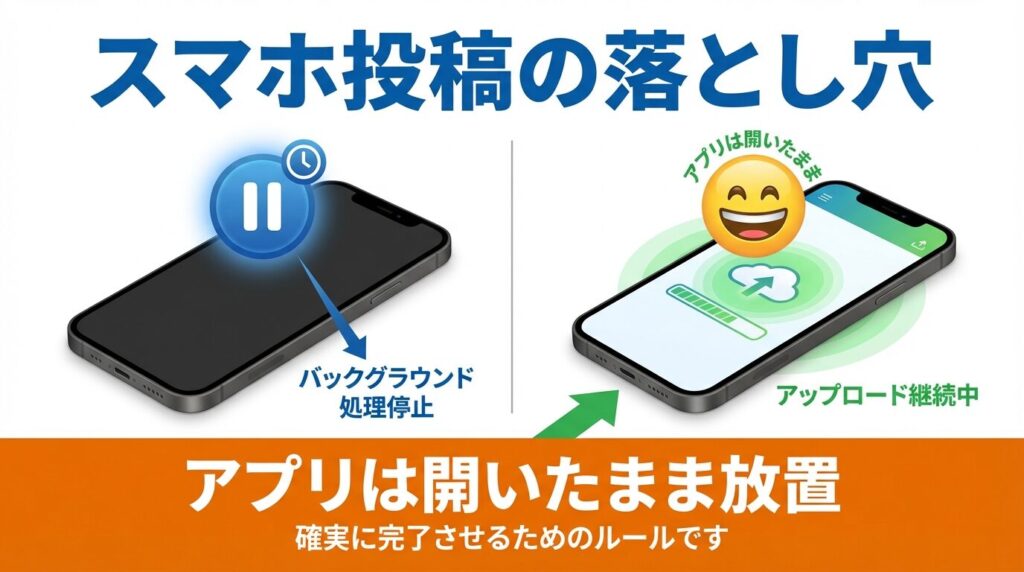
PCではなく、iPhoneやiPadのYouTubeアプリから動画をアップロードしようとして、「待機中」や「アップロード中」のまま止まってしまった経験はありませんか?実はこれ、スマホアプリ特有の「バックグラウンド処理の制限」が大きく関係しています。
iOS(iPhone/iPad)などのモバイルOSは、バッテリー持ちを良くするために、画面に表示されていないアプリ(バックグラウンド状態)の通信や処理を厳しく制限する仕様になっています。そのため、YouTubeアプリでアップロードを開始した後に、ホーム画面に戻ってLINEを開いたり、電源ボタンを押して画面を消したり(スリープ)すると、OS側が「YouTubeアプリは今使われていない」と判断し、アップロード処理を一時停止させてしまうことがあるのです。
「アップロードを開始して、スマホをポケットに入れておいたら止まっていた」というのは、まさにこの機能が働いた結果です。特に数GBあるような長時間の動画や、4K撮影したデータをスマホから直接送る場合、通信時間が長くなるため、この制限に引っかかる確率が高くなります。
スマホ投稿時のおすすめ対策
- 「自動ロック」を解除する:
iPhoneの設定 > 画面表示と明るさ > 自動ロック を「なし」に設定し、放置してもスリープしないようにします。 - アプリを開いたままにする:
LINEやSNSなど他のアプリに切り替えず、アップロードが完了するまではYouTubeアプリを最前面に表示し続けます。 - 充電しながら行う:
画面を常時点灯させ、通信を行い続けるとバッテリーを激しく消耗します。途中で電源が切れないよう、充電ケーブルを繋いでおきましょう。
また、もし頻繁に「待機中」で止まるようなら、スマホ内の動画を一度PCに移し(AirDropやケーブル転送)、PCのブラウザからアップロードすることを強くおすすめします。PCはスマホと違い、バックグラウンドでの重い処理も得意ですし、有線LANを使えば通信も安定します。「スマホだけで完結させたい」という気持ちもわかりますが、トラブル回避のためにはPCを活用するのが最も確実な近道です。
1時間待ってもダメなら削除?損切りのタイムリミット
「待つべきなのはわかったけれど、いつまで待てばいいの?」「永遠に終わらないならやり直したい」
この判断、非常に難しいですよね。何時間も待った後に失敗だったとわかる徒労感は計り知れません。無限に待ち続けるのではなく、ある程度の基準を持って判断することが大切です。
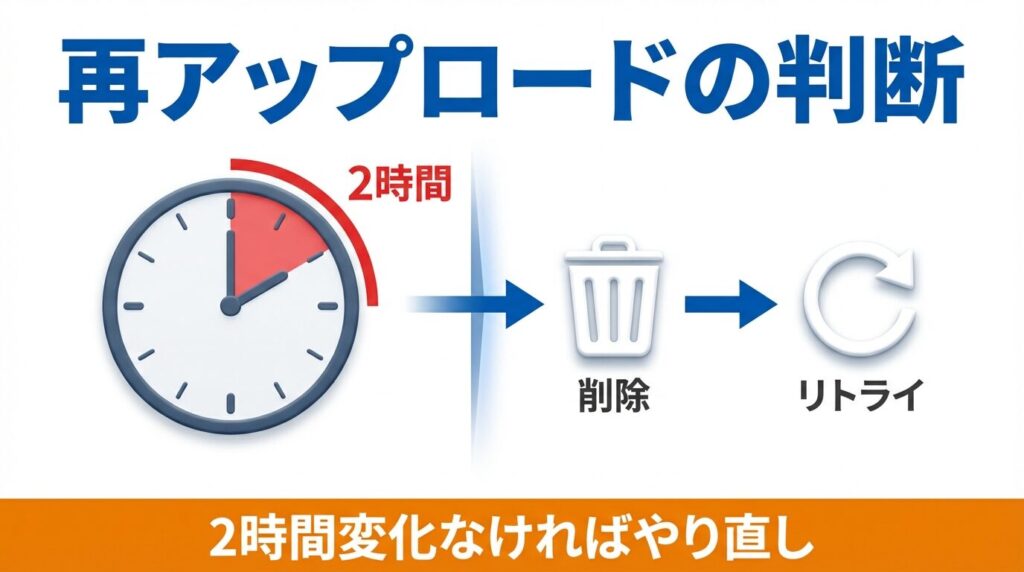
結論から言うと、「損切りのタイムリミット」を設けて、それを過ぎたら再アップロードを試みるのが賢明です。私の経験則と多くのユーザー報告に基づく目安は以下の通りです。
【判断基準】待つべきか、やり直すべきか
- 1080p(フルHD)動画の場合:
処理中99%になってから「2時間」経過しても完了しないなら、何らかのシステムエラーの可能性が高いです。削除して再アップロードを検討しましょう。 - 4K動画の場合:
処理時間が非常に長いため、「6時間」程度は様子を見る価値があります。ただし、丸1日(24時間)経っても終わらない場合は明らかに異常です。 - 「処理が開始されました」から0%で全く進まない場合:
「1時間」待って変化がなければ、ブラウザの不具合や一時的なサーバーエラーの可能性があります。
もし再アップロードを決断する場合、YouTubeには「24時間以内なら中断箇所から再開できる機能」があります。これは非常に便利な機能です。
具体的には、youtube.com/upload にアクセスし、中断したファイルと「全く同じファイル(ファイル名も変更していないもの)」を再度選択してみてください。YouTubeのシステムが「あ、さっきの続きですね」と認識し、最初からではなく途中から転送を再開できることがあります。これは通信回線の切断などでアップロードが中断された場合に特に有効です。
逆に、「処理中」で止まったエラーを解消するために完全に最初からやり直す場合は、後述する「ファイル名の変更」や「ブラウザのキャッシュクリア」を行ってから試すと、同じエラーを繰り返すリスクを減らせます。ただ闇雲に待つのではなく、時間を区切って冷静に判断することで、精神的なストレスを減らしていきましょう。
次回からYouTubeアップロードが進まない状態にさせない爆速設定

ここまでは「今起きているトラブル」への対処法をお伝えしましたが、ここからは「二度と同じ苦労をしないための予防策」について解説します。実は、書き出し設定やPC環境を少し見直すだけで、アップロードや処理にかかる時間を劇的に短縮することができます。
画質を犠牲にすることなく、YouTubeに好かれるデータを作るための「爆速設定」を見ていきましょう。
画質を落とさず軽くする推奨ビットレートと書き出し設定

「とにかく最高画質で!」と思って、編集ソフトの書き出し設定を無闇に高くしていませんか?実は、YouTubeにアップロードした動画は、YouTube側で必ず再エンコード(圧縮)されます。つまり、必要以上に巨大なビットレートのデータを送っても、YouTube側で削ぎ落とされてしまうため、アップロード時間が長くなるだけで画質向上へのメリットが薄いのです。
画質を維持しつつ、処理をスムーズにするためには、YouTubeが公式に推奨する「ビットレート」と「コーデック」を守ることが最短ルートです。推奨範囲内に収めることで、YouTubeサーバー側の変換処理もスムーズになり、結果として「処理中」の待ち時間も短縮されます。
YouTube投稿用のおすすめ書き出し設定(MP4形式)
| 項目 | 推奨設定 | 備考 |
|---|---|---|
| 動画コーデック | H.264 | H.265は処理が重くなるため避けるのが無難 |
| 解像度 | 1920×1080 (Full HD) 3840×2160 (4K) | 用途に合わせて選択 |
| フレームレート | 30fps / 60fps | 撮影素材に合わせる |
| ビットレート (1080p) | 10〜15 Mbps | 公式推奨は8〜12Mbpsだが少し余裕を持たせる |
| ビットレート (4K) | 45〜60 Mbps | 公式推奨は35〜53Mbps。これ以上上げても効果薄 |
特に重要なのが「H.264」というコーデックです。最新の編集ソフト(Adobe Premiere ProやDaVinci Resolveなど)では、より圧縮率の高い「H.265 (HEVC)」も選べますが、前述の通りYouTube側の処理時間が長引く最大の原因になります。トラブルを避けたいなら、現時点では枯れた技術である「H.264」を選ぶのが鉄則です。
また、ビットレートを上記の目安に設定するだけで、ファイルサイズが数分の一になり、アップロード速度も処理速度も驚くほど速くなります。「画質は落としたくないけど軽くしたい」という方は、ぜひこの数値を参考に設定を見直してみてください。
(出典:Google『YouTube にアップロードする動画におすすめのエンコード設定』)
Chromeが重い?ハードウェアアクセラレーションを解除せよ
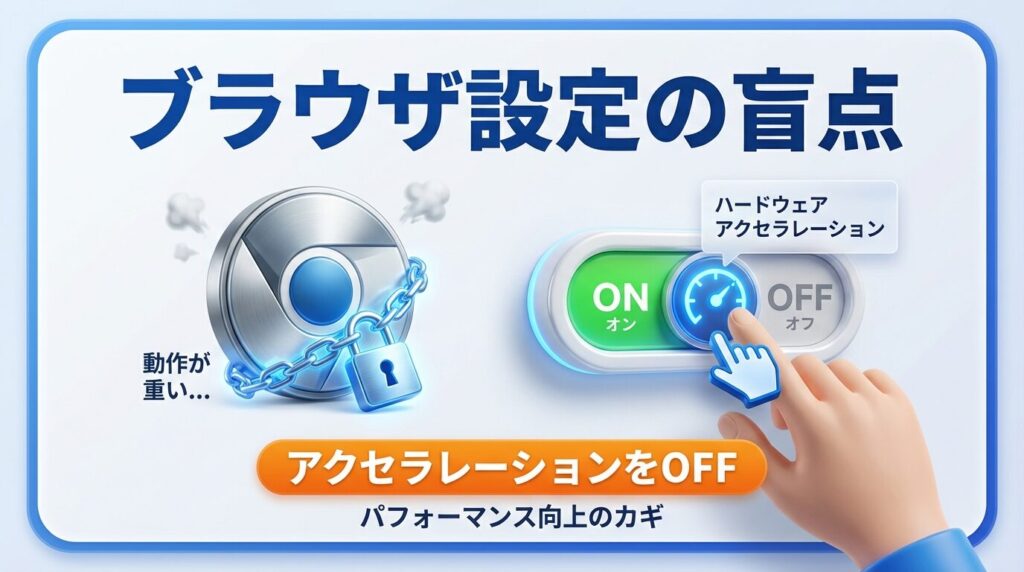
意外な落とし穴として、使用しているブラウザ(Google Chromeなど)の設定がアップロードの邪魔をしていることがあります。特に、PCのスペックがあまり高くない場合や、古いグラフィックドライバを使用している場合に起こりやすいのが「ハードウェアアクセラレーション」による不具合です。
これは本来、PCのGPU(グラフィックボード)を使って画像処理などをスムーズにするための機能ですが、YouTubeのアップロード画面と相性が悪く、フリーズやエラー、あるいはブラウザ画面が緑色になる等の原因になることがGoogle公式ヘルプでも報告されています。
もし頻繁にブラウザが固まったり、アップロード中に「応答していません」になったりする場合は、この設定を試してみてください。これで解決したという事例は非常に多いです。ただし、この機能をオフにするとGoogleマップの3D表示などが重くなる場合があるため、アップロードが終わったら、普段のブラウジングを快適にするために設定をオンに戻しておくことをおすすめします。
4K動画を快適に扱うためのPCスペックと回線環境

小手先の設定だけでなく、物理的な環境を見直すことも根本解決には欠かせません。特に4K動画を扱うようになると、データ量はフルHDの4倍以上になるため、以前の環境では限界が来ている可能性があります。
まずPCスペックですが、4K動画の編集とエンコードを快適に行うには、以下のスペックが最低限のラインとなってきます。スペック不足のPCで無理やり4K編集を行うと、書き出し自体に時間がかかるだけでなく、エラーを含んだ不完全なデータが生成され、それがYouTube側の処理エラーを引き起こすこともあるのです。
- CPU:Intel Core i7(第12世代以降) または AMD Ryzen 7以上
- メモリ:32GB以上(16GBだと4K編集はカクつきやすく、他のソフトを同時に開けません)
- GPU:NVIDIA GeForce RTX 3060 / 4060以上
そして何より重要なのが「インターネット回線」です。前述した通り、上り速度が遅いとどんなに良いPCを使っていてもアップロードは終わりません。もし現在、上り速度が10Mbps以下の環境であれば、光回線への乗り換えを検討すべきタイミングかもしれません。
最近では、オンラインゲームや動画配信に特化した高速な光回線サービスも増えています。プロバイダによっては「v6プラス」などの高速通信規格に対応しており、夜間でも安定して数百Mbpsの上り速度が出ることもあります。「時は金なり」と言いますが、環境への投資は、そのまま「時間の節約」に直結します。
エラーが出る「禁止文字」と「ファイル形式」の落とし穴
「形式はMP4だし、サイズも問題ないはずなのにエラーが出る…」
そんな時に疑ってほしいのが、ファイル名に含まれる「禁止文字」です。
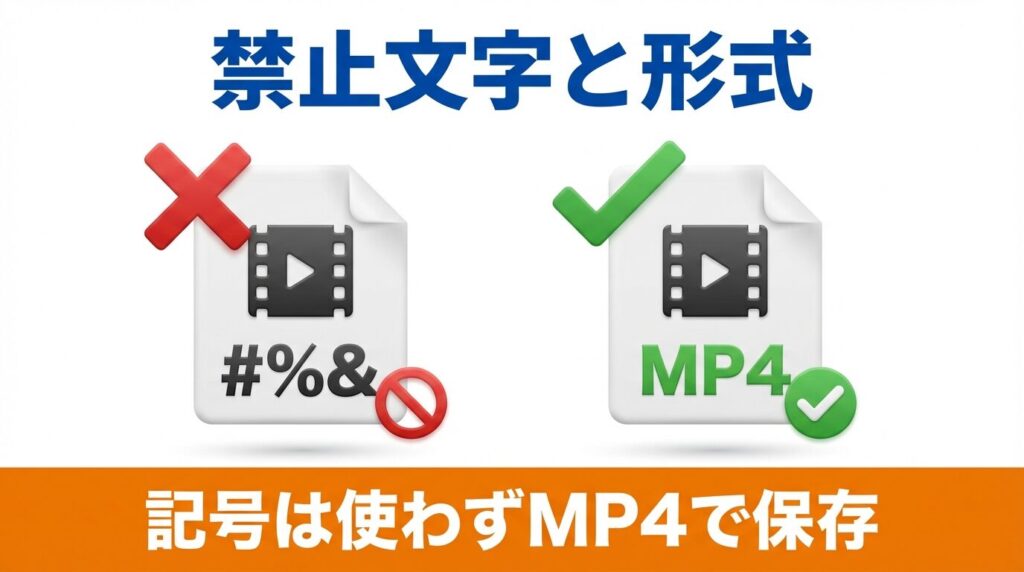
YouTubeのシステムは、ファイル名に特定の特殊記号が含まれていると、正しくデータを読み込めないことがあります。PC上では問題なく扱えても、サーバーにアップロードされた瞬間にファイルパスが崩れてエラーになるケースがあるのです。特に以下の記号はファイル名に使わないよう注意しましょう。
例えば、「動画#1.mp4」や「2024/01/01.mp4」(スラッシュ入り)といったファイル名はエラーの原因になり得ます。最も安全なのは、「半角英数字とアンダーバー(_)のみ」を使うことです。
- NG例:旅行動画(最新版)!.mp4
- OK例:travel_video_2024_01.mp4
また、ファイル形式については「MP4」が最も無難で確実です。MOVやAVIもYouTubeはサポートしていますが、ファイルサイズが大きくなりすぎたり、音声コーデックの互換性でトラブルが起きたりする確率がわずかに高まります。書き出し時にMP4を選んでおけば、世界標準の形式なので間違いありません。基本的なことですが、意外と見落としがちなポイントです。
(出典:Google『YouTube でサポートされているファイル形式』)
4K/60fps投稿時の現実的な処理待ち時間目安
これから4K動画投稿に挑戦する方は、あらかじめ「処理にかかる現実的な時間」を知っておくことで、精神的な余裕を持つことができます。「4時間経っても終わらないのは異常だ!」と焦る前に、それが「仕様」なのか「エラー」なのかを判断できるようにしましょう。
YouTube公式情報やユーザーの実測値を総合すると、処理完了までにかかる時間は以下のようになります。これはあくまで目安ですが、参考になるはずです。
| 動画の種類 | 10分動画の処理目安 | 60分動画の処理目安 |
|---|---|---|
| 1080p / 30fps | 約10〜20分 | 約1〜2時間 |
| 1080p / 60fps | 約20〜30分 | 約2〜3時間 |
| 4K / 30fps | 約40分〜1時間 | 約4時間 |
| 4K / 60fps | 約1〜2時間 | 約6〜8時間以上 |
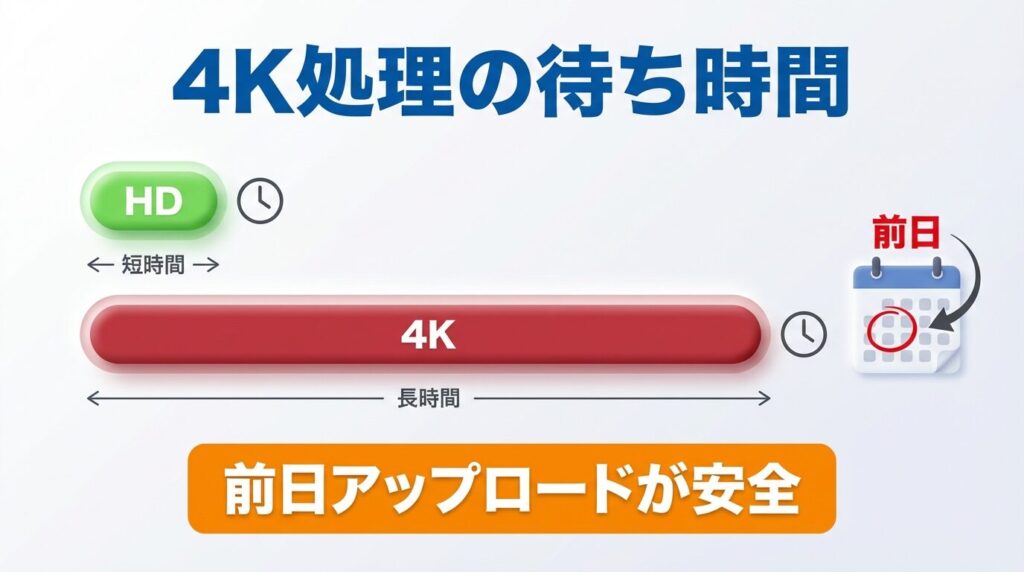
ご覧の通り、4K/60fpsの長尺動画になると、処理だけで半日仕事になることも珍しくありません。「今日の20時公開」を目指すなら、当日の19時にアップロードしていては絶対に間に合わないのです。
おすすめは、「公開希望日時の24時間前にアップロードを済ませ、予約投稿設定にしておくこと」です。これなら、もし処理が数時間長引いても公開時間に影響することはありませんし、公開直後から最高画質の4Kで視聴者に動画を届けることができます。ギリギリのスケジュールは事故の元です。余裕を持った投稿計画を立てましょう。
YouTubeアップロードが進まない時のよくある質問

最後に、YouTubeのアップロードトラブルに関するよくある疑問にQ&A形式でお答えします。
- 「処理が開始されました」から全く進まないのはなぜ?
-
ブラウザのキャッシュが溜まっていたり、一時的な通信エラーが起きている可能性があります。一度ブラウザのキャッシュ(履歴やCookie)をクリアするか、Chromeの「シークレットモード」でログインし直して試してみてください。それでもダメなら、ファイル名を少し変更(例:video.mp4 → video_v2.mp4)して、全く新しいファイルとして再アップロードするのが近道です。
- 一度アップロードを中止したら続きから再開できる?
-
はい、条件付きで可能です。アップロードを中断してから24時間以内に、
youtube.com/uploadにアクセスし、中断した時と「全く同じファイル(ファイル名も変更しない)」を選択してください。YouTube側が同一ファイルと認識すれば、最初からではなく途中から再開されます。 - 公開予約時間に間に合わない時の緊急対処法は?
-
もし処理が終わっていなくても、予約時間になれば動画は公開されますが、最初は低画質(SD画質/360p)しか見られない状態になります。画質のクオリティを優先するなら、公開設定を一度「非公開」または「限定公開」に変更し、処理が完全に終わってから手動で「公開」に切り替えるのが安全です。SNSやコミュニティ投稿で「高画質処理中のため、公開を少し遅らせます」とアナウンスすれば、視聴者も理解してくれるはずです。
- YouTube Premiumだとアップロード速度は上がる?
-
残念ながら、上がりません。YouTube Premiumはあくまで「視聴者」向けのサービスであり、広告なし再生やバックグラウンド再生が主な特典です。投稿者(クリエイター)としてのアップロード速度やサーバーでの処理優先度には影響しません。速度を上げたいなら、ネット回線のプランを見直すのが唯一の方法です。
まとめ:YouTubeアップロードが進まないストレスから解放されよう
YouTubeのアップロードが進まないトラブルは、原因さえ特定できれば決して怖いものではありません。最後に、今回の重要ポイントを振り返りましょう。
- 「青いバー」が止まるならネット回線(上り速度)を見直す。
- 「処理中 99%」が止まるなら、YouTubeの高画質処理を信じて待つ。
- 再発防止には「H.264コーデック」「推奨ビットレート」での書き出しを徹底する。
- 4K動画は処理に数時間かかるのが当たり前。前日アップロードを習慣にする。
これらの知識があれば、もう画面の前で無駄にイライラする必要はありません。適切な設定と環境を整えて、あなたの素晴らしい作品をストレスなく世界に届けてくださいね!